
أفضل تطبيقات ماك لتسهيل حياتك
انتقلتُ إلى استخدام أجهزة ماك في عام ٢٠١٨ بعد استخدام أجهزة الكمبيوتر الشخصية حصريًا لأكثر من ٢٠ عامًا. في عام ٢٠١٣، حصلتُ على جائزة مايكروسوفت MVP في فئة خبراء ويندوز - محترفي تكنولوجيا المعلومات. لذا، طوال معظم حياتي، كنتُ منغمسًا (أكثر من معظم الناس) في عالم مايكروسوفت من خدمات مثل Active Directory وSharePoint وExchange وغيرها. لكن في النهاية، استطاع نظام ماك أن يأسرني.تتضمن تطبيقات Mac المذكورة أدناه (مدرجة بالترتيب الأبجدي) تطبيقات مجانية ومدفوعة مباشرة من موقع المطور الإلكتروني وتطبيقات من متجر تطبيقات Mac.
رغم أنني أسعى دائمًا لدعم المطورين قدر الإمكان، إلا أنني أفضل الشراء من متجر تطبيقات ماك. فهذا يُسهّل إعادة تثبيت التطبيقات لاحقًا ويوفر الكثير من الوقت. وللعلم، تأخذ آبل نسبة 30% من مبيعات التطبيقات من المطورين عند استخدام متجر التطبيقات.
بعض هذه التطبيقات متوفرة أيضاً لأجهزة الكمبيوتر الشخصية (ويندوز).
1Password (مميز)
يستخدم معظم الناس هذه الأيام نوعًا من برامج إدارة كلمات المرور. ما أهمية ذلك؟ أولًا، يُجنّبك ذلك عناء تدوين كلمات المرور في أي مكان. ثانيًا، لا تستخدم كلمة المرور نفسها مرتين أبدًا .أستخدم تطبيق 1Password منذ سنوات وأنا معجب به للغاية. تطبيق ماك رائع، بالإضافة إلى الوضع الداكن. كما أنه يدعم كلمات المرور لمرة واحدة، مما يعني أنه يمكنك استخدامه كبديل لتطبيق Google Authenticator. وهذا مهم بالنسبة لي لأنه يوفر عليّ عناء البحث عن هاتفي.
نصيحة: كلمات المرور لمرة واحدة، بالإضافة إلى تطبيق المصادقة، هي دائماً أكثر أماناً من الرسائل النصية القصيرة.
تبلغ تكلفة الخطة الشخصية من 1Password 2.99 دولارًا أمريكيًا شهريًا (يتم الدفع سنويًا). كما تتوفر لديهم خطة عائلية، والتي قد تكون مفيدة. يعلم الكثير منا مدى صعوبة إقناع والدينا باتباع أفضل الممارسات فيما يتعلق بالأمان على الإنترنت.

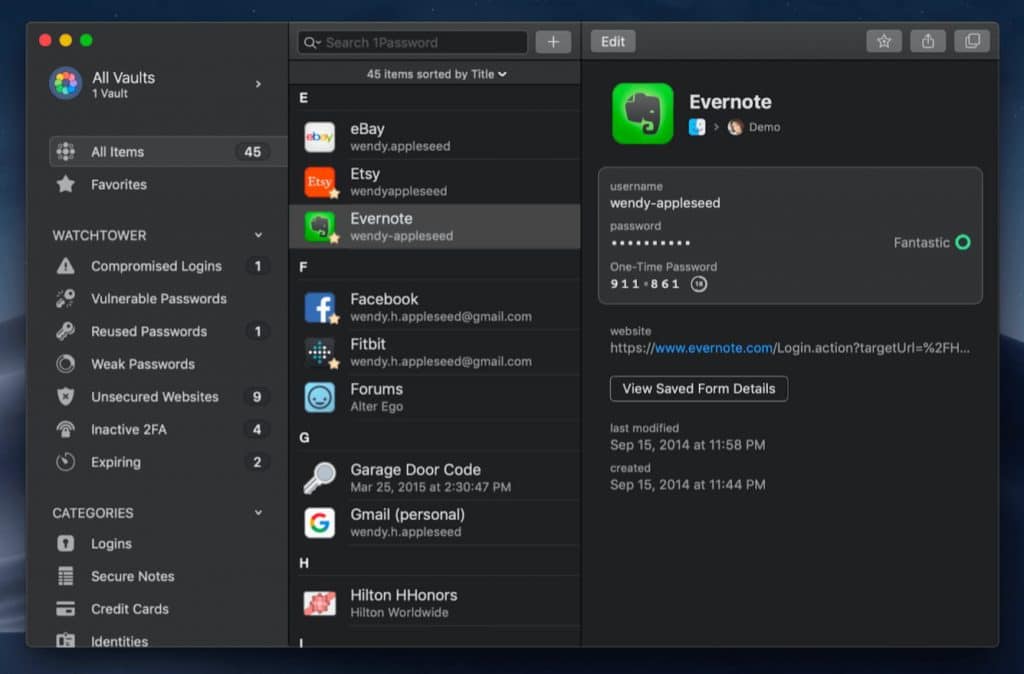
الوضع الداكن في 1Password 7 على نظام ماك (مصدر الصورة: 1Password )
إذا كنت تفضل حلاً محلياً غير سحابي، فأوصي أيضاً بتطبيق KeePassXC المجاني . قد يكون iCloud Keychain خياراً جيداً أيضاً، ولكن من الأفضل عادةً، من الناحية الأمنية، فصل الخدمات المختلفة.
أفينيتي ديزاينر (نسخة مميزة) #
برنامج Affinity Designer هو برنامج رسومات متجهية طورته شركة Serif لنظام macOS، ويتوفر منه أيضًا إصدار لنظام Windows. أستخدم برنامج Affinity Designer منذ أكثر من أربع سنوات لإنشاء جميع الصور التي ترونها في هذه المدونة، بالإضافة إلى مواقعي الأخرى.كنت أستخدم سابقًا Adobe Creative Cloud، لكن إدارة مشروع صغير ودفع تكاليف كل شيء بنفسي كان مكلفًا للغاية. تبلغ تكلفة Creative Cloud أكثر من 50 دولارًا شهريًا، وإذا اشتريت Illustrator بشكل منفصل، فسيكلفني ذلك أكثر من 20 دولارًا شهريًا. يُعد Affinity Designer أفضل بديل لبرنامج Adobe Illustrator وجدته حتى الآن.
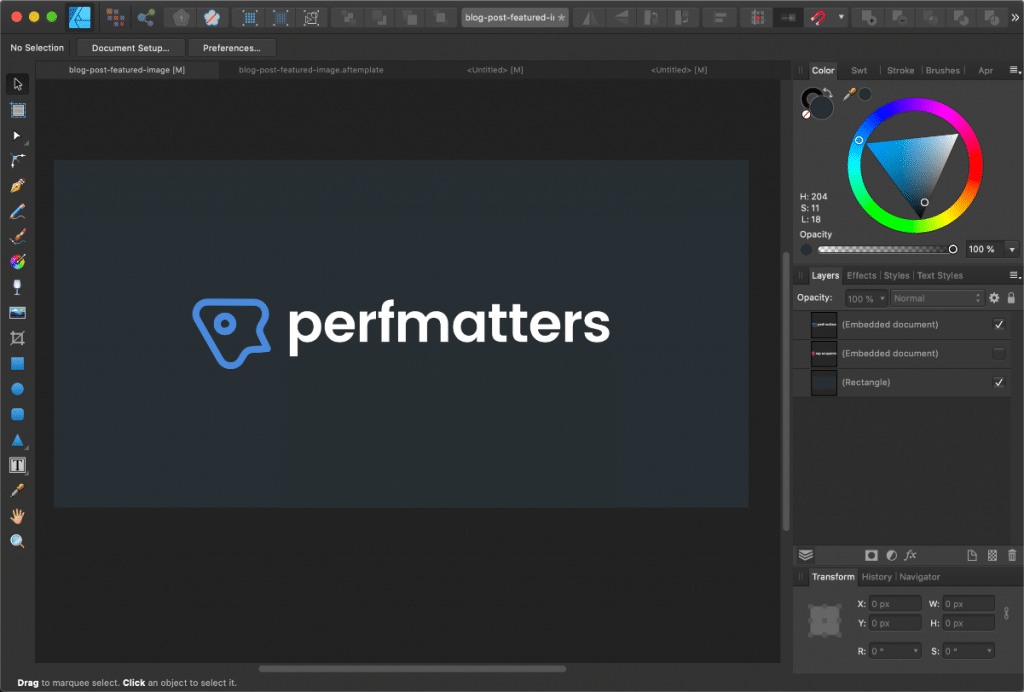
أفينيتي ديزاينر
أفضل ما يميز برنامج Affinity Designer هو سعره الذي لا يتجاوز 49.99 دولارًا أمريكيًا . وهو ليس اشتراكًا، بل عملية شراء لمرة واحدة فقط ، وستحصل على جميع التحديثات بشكل دائم. يتوفر البرنامج على موقع المطور الإلكتروني ومتجر تطبيقات Mac .
نصيحة: لحفظ الصور للويب، يُنصح باستخدام ملف تعريف الألوان sRGB IEC61966-2.1. في برنامج Affinity Designer، يمكنك العثور عليه ضمن زر "المزيد" عند تصدير صورة.
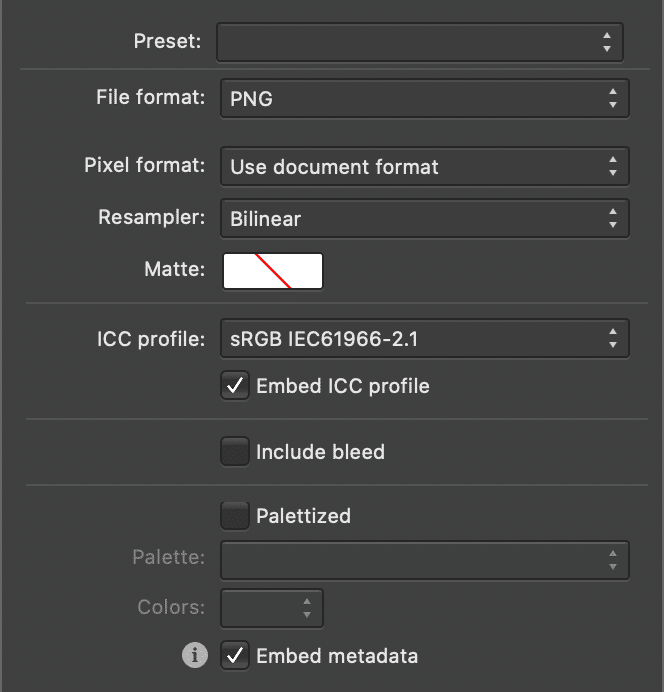
ملف تعريف ألوان Mac sRGB IEC61966-2.1
أعمل أيضاً على بعض الدروس التعليمية لبرنامج Affinity Designer. وقد نشرت مؤخراً درساً يشرح كيفية قص شكل من شكل آخر بسهولة .
ألفريد (مجاني ومدفوع) #
تطبيق Alfred لنظام Mac مصمم خصيصاً لزيادة الإنتاجية! إذا كنت قد سمعت من قبل عن أداة TextExpander، فهذا التطبيق هو نسخة مطورة منها. يمكنك استخدامه لتسريع جميع أنواع المهام التي تقوم بها بانتظام على جهاز Mac.على سبيل المثال، أستخدم الكثير من الرموز التعبيرية عند الكتابة والمشاركة على مواقع التواصل الاجتماعي. لديّ اختصارات لوحة المفاتيح (أو ما يسميه ألفريد "مقتطفات") تُمكّنني من إدراج الرموز التعبيرية بسهولة أثناء الكتابة. على سبيل المثال، يمكنني الكتابة :smile:وسيتم تحويلها تلقائيًا إلى
 . هذه الميزة تعمل على نظام التشغيل بأكمله والتطبيقات الأخرى، وليست مجرد إضافة للمتصفح.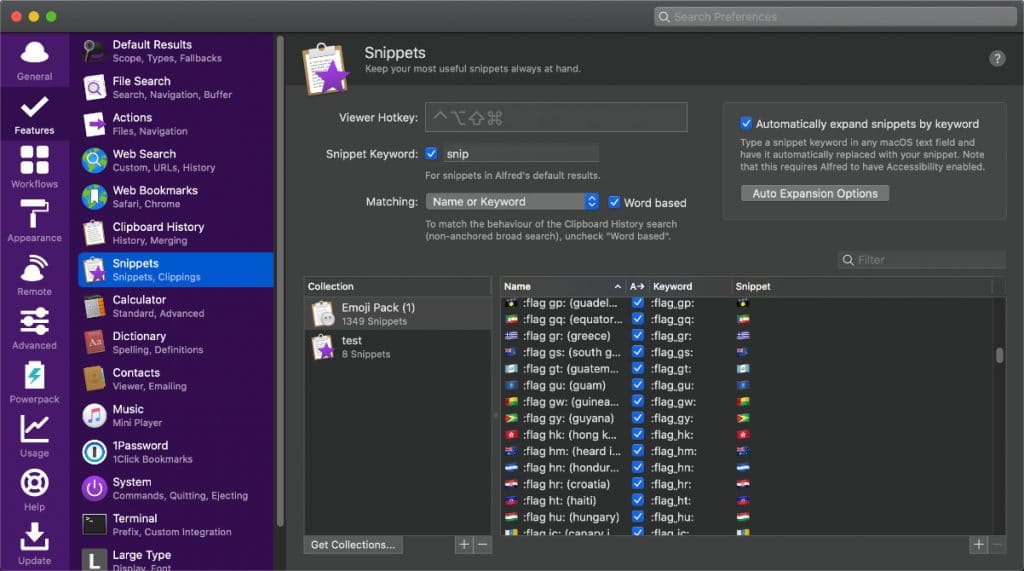
تطبيق ألفريد ماك
يمكنك استخدام مقتطفات التعليمات البرمجية لأغراض متنوعة، مثل إدراج العبارات الشائعة في البريد الإلكتروني أو حتى الرموز. على سبيل المثال، عندما أكتب دليلًا تعليميًا وأشرح لشخص ما كيفية التنقل في قائمة، أستخدم دائمًا رمز HTML →. بدلًا من البحث عنه في كل مرة، أستخدم ببساطة مقتطفًا برمجيًا :htmlrightarrow:.
يحتوي نظام التشغيل ماك على اختصارات نصية مدمجة. ومع ذلك، وجدتُ أن هذه الاختصارات لا تعمل في جميع التطبيقات، بينما تعمل مقتطفات تطبيق ألفريد.
يتوفر إصدار مجاني وآخر مدفوع. لكن الإصدار المدفوع هو الذي يمنحك أقصى قدر من الميزات، فهو يدعم التكامل مع 1Password . يبدأ سعر الإصدار المدفوع من 25 جنيهًا إسترلينيًا، أو يمكنك الحصول على الإصدار مدى الحياة بسعر 45 جنيهًا إسترلينيًا. أنا شخصيًا أفضل دائمًا شراء الإصدار مدى الحياة إذا كان ذا قيمة بالنسبة لي، فبهذه الطريقة، لا داعي للقلق بشأنه مجددًا.
ميزة أخرى أستخدمها باستمرار هي دمج الآلة الحاسبة. يوفر نظام ماك هذه الميزة افتراضيًا عبر Spotlight، لكن Alfred يضيف إليها ميزةً إضافية. يمكنك الضغط على مفتاحي "Option + Spacebar" على جهاز ماك لفتح مربع البحث. أدخل العملية الحسابية واضغط على Enter، وسيتم نسخها فورًا إلى الحافظة . لا أحتاج أبدًا إلى استخدام الفأرة لإجراء أي عمليات حسابية. سريع وسهل!

الحسابات باستخدام تطبيق ألفريد ماك
الأمفيتامين (مجاني)
تطبيق Amphetamine تطبيق صغير رائع يُبقي جهاز Mac الخاص بك في وضع التشغيل. بل إنه يعمل مع أجهزة Macbook ويُبقيها في وضع التشغيل حتى عند إغلاق الغطاء.لماذا قد ترغب في فعل ذلك؟ إليك بعض الطرق التي استخدمت بها التطبيق:
- ربما تأخذ استراحة لممارسة الرياضة أو تناول وجبة خفيفة، لكنك لا تريد أن يتوقف تطبيق سلاك عن العمل. نعم، قد يبدو هذا تصرفًا غير لائق بعض الشيء. ولكن إذا كان هاتفك معك، فلا بأس من التحرك قليلًا. فهذه ميزة العمل عن بُعد. هذا يُعلم زملاءك أنك ما زلت متاحًا، وإن لم تكن جالسًا على مكتبك.
- أستخدم Plex كخادم وسائط. يعمل بشكل ممتاز لبث المحتوى المخزن مؤقتًا بمجرد دخول جهازي الماك في وضع السكون. لكن الحصول على محتوى جديد يعتمد على بقاء جهازي الماك قيد التشغيل. يساعدني تناول الأمفيتامين على إبقاء جهازي الماك قيد التشغيل خلال جلسات مشاهدة الأفلام والمسلسلات في عطلة نهاية الأسبوع.
- أحيانًا، أواصل العمل في المساء، لكنني أجلس على أريكتي أمام التلفاز.
 ألعب بضع جولات من إكس بوكس وأعمل بين فترات انتظار المباريات. أستخدم الأمفيتامين لمنع حاسوبي المحمول من الدخول في وضع السكون أو إطفاء الشاشة. بهذه الطريقة، أستطيع العودة إلى الكتابة فورًا بعد أن أفوز في لعبة أوفر واتش.
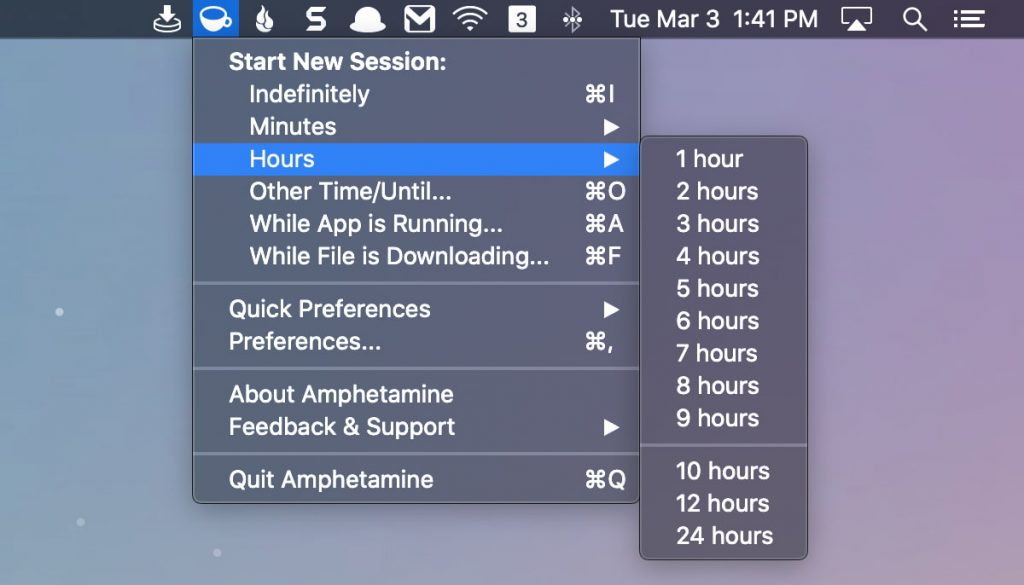
الأمفيتامين
مطور هذا التطبيق هو على الأرجح من أكثر المطورين نشاطاً الذين رأيتهم في متجر التطبيقات! فهو يعمل باستمرار على إضافة ميزات جديدة وإصلاح الأخطاء.
باك بليز (مميز) |
بما أنني أستخدم منتجات آبل وأحبها، فأنا أستخدم مزامنة iCloud على جميع أجهزتي. مع ذلك، فالمزامنة والنسخ الاحتياطي أمران مختلفان تمامًا. iCloud خدمة ممتازة، ولم أواجه معها سوى مشكلة واحدة ( مزامنة iCloud أثناء السفر ).بما أنني أعمل على العديد من المشاريع المتعلقة بالمحتوى، فأنا دائماً أشعر ببعض القلق بشأن ما سيحدث إذا فقدت كل شيء.
هنا يأتي دور Backblaze . Backblaze هو حل تلقائي لعمل نسخ احتياطية لبياناتك على جهاز Mac أو الكمبيوتر الشخصي. يمكنك تشغيله في غضون دقائق معدودة، وهو سهل الاستخدام للغاية.
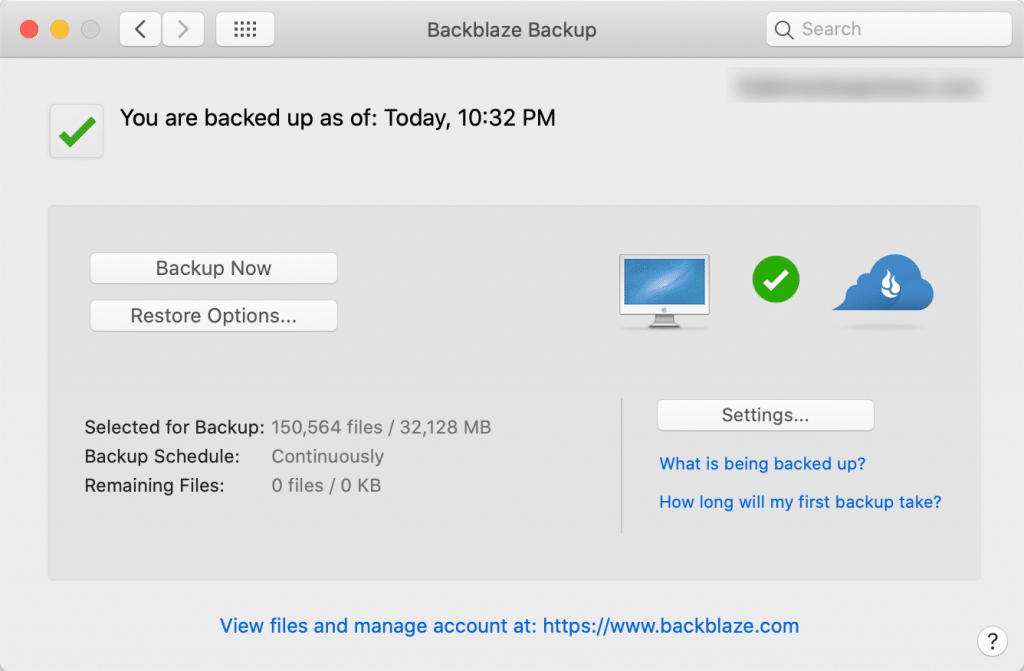
باكبلايز
ملاحظة: قد تستغرق عملية النسخ الاحتياطي الأولى بعض الوقت اعتمادًا على حجم البيانات الموجودة لديك.
يحتفظ Backblaze بنسخ الملفات القديمة والملفات المحذوفة لمدة 30 يومًا. تبلغ تكلفة Backblaze 6 دولارات شهريًا، ولكن يمكنك توفير المال بشراء خطة سنوية أو خطة لمدة عامين. مع خطة العامين، ستوفر 34 دولارًا. إذا كنت قلقًا من أن تكون مدة 30 يومًا قصيرة جدًا، يمكنك أيضًا تمديد سجل الملفات إلى عدد غير محدود من النسخ مقابل دولارين إضافيين شهريًا.
أقوم بتشغيل برنامج Backblaze على جهاز Mac mini الخاص بي . يقوم جهاز MacBook Pro الخاص بي بمزامنة التغييرات مع iCloud (والتي تُنسخ إلى جهاز Mac mini)، لذا لا داعي لعمل نسخة احتياطية لكليهما. هذا يُريحني قليلاً، فأنا أعلم أن لدي نسخة احتياطية خارجية لكل شيء .
نادل (مميز )
تطبيق Bartender تطبيق صغير رائع يساعدك على تنظيم شريط قوائم جهاز Mac الخاص بك. بدونه، سيكون شريط القوائم لديّ في حالة فوضى عارمة.قبل النادل
هكذا سيبدو شريط القوائم بدون برنامج Bartender. كما ترون، إنه مشتت للانتباه للغاية بسبب كثرة الأيقونات.
شريط قوائم ماك بدون برنامج بارتيندر
بعد النادل
هكذا يبدو شريط القوائم بعد تثبيت إضافة Bartender. أصبح أكثر ترتيبًا ووضوحًا. كما أنني أُفضّل إمكانية ترتيب الأيقونات كما أشاء. ميزة العرض السريع وتباعد العناصر من الميزات الأخرى التي أُحبّها كثيرًا.
شريط قوائم ماك مع برنامج بارتيندر
توجد تطبيقات مجانية تؤدي نفس الوظيفة، لكنني وجدت أن تطبيق Bartender ممتاز، ولا يؤثر على أداء جهازي الماك، ومطوره نشط للغاية. سعره 15 دولارًا.
كما يتضمن ميزة أساسية إذا كان لديك جهاز MacBook مزود بنتوء. يمكنك تفعيل خيار توسيع الأيقونات أسفل شريط القوائم مؤقتًا، وإلا فلن تكون مرئية مع وجود النتوء.

نادل مع نتوء ماك بوك
رافعة شوكية (ممتازة )
لقد جربتُ عشرات برامج FTP على مر السنين، لكن برنامجي المفضل بلا منازع هو ForkLift . يتميز بوضع داكن رائع على نظام macOS، ويعمل بكفاءة عالية فور تثبيته مع تحرير الملفات محليًا ومزامنة التغييرات مع الخادم. كما أنه سريع جدًا! مع برامج FTP الأخرى مثل FileZilla، ستواجه تأخيرًا عند الاتصال بالخادم، بينما لا يوجد أي تأخير مع ForkLift، فقط انقر وابدأ.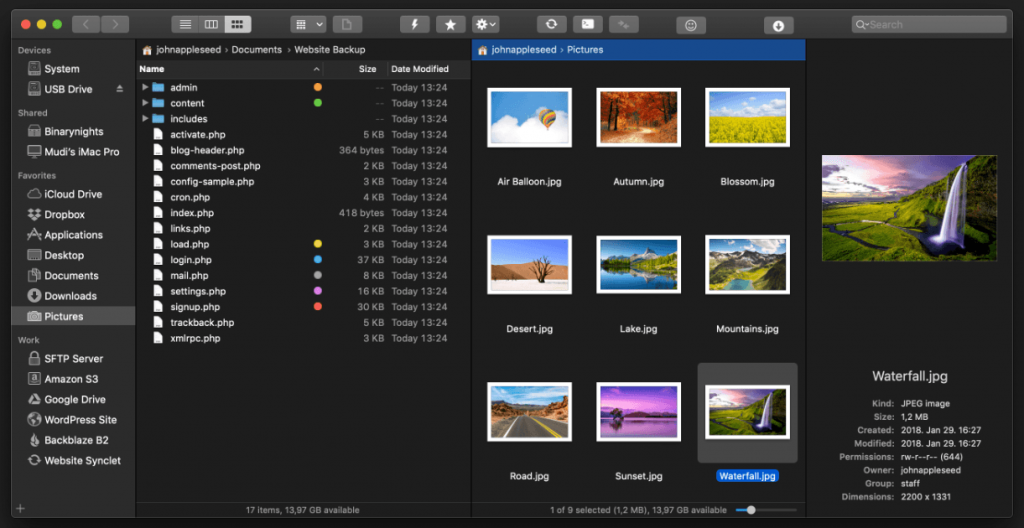
تطبيق ForkLift لنظام التشغيل Mac
يمكنك تجربة برنامج ForkLift مجاناً، وتبدأ رخصة المستخدم الواحد من 29.95 دولارًا.
جوجل كروم (مجاني)
أنا من أولئك الذين يتنقلون باستمرار بين المتصفحات بحثًا عن أي متصفح جديد قد يتفوق على جوجل كروم سيئ السمعة. ولكن حتى عام 2022، ما زلت أستخدم جوجل كروم كمتصفحي الرئيسي.
تطبيق جوجل كروم لنظام ماك
لا بد لي من الإشادة بمتصفح Brave ، فقد كدتُ أن أنتقل إليه نهائياً. إنه سريع للغاية، ووظيفة حجب الإعلانات المدمجة فيه هي الأفضل على الإطلاق. وبما أنه مبني على متصفح Chromium، فإن إمكانية الاستمرار في استخدام جميع إضافاتك المفضلة تمنحه ميزة تنافسية.
لكن متصفح Brave يعاني من مشكلة كبيرة. فحتى عام ٢٠٢٢، لا يزال يعاني من العديد من العيوب ولا يعمل بشكل صحيح على بعض المواقع. لذلك، لا يمكنني اعتماده كمتصفحي الرئيسي. فمتصفحات Firefox وSafari وEdge لا تزال تفتقر إلى جميع الأدوات والإضافات التي أحتاجها للعمل.
لذلك، ما زلت أستخدم جوجل كروم. إذا كنت مهتمًا، فأنا أستخدم إضافة uBlock Origin لحجب الإعلانات، لأنها لا تؤثر سلبًا على أداء كروم.
جرامرلي (مجاني ومدفوع) #
أُنتج محتوى منذ أكثر من عقد، لكن هذا لا يعني أنني أُجيد الكتابة دائمًا. في الواقع، عندما تزداد الأمور انشغالًا، تميل كتابتي إلى أن تصبح أقل جودة. كما يعتمد الأمر على وقت الكتابة. فإذا كنتُ في حالة تركيز جيدة وأكتب حتى وقت متأخر من الليل أو في الصباح الباكر، فإن قواعدي النحوية ستتدهور تدريجيًا مع ازدياد التعب.وهنا يأتي دور Grammarly لينقذ الموقف. أنا لا أستخدم Grammarly لتعلم الكتابة، بل أستخدمه بشكل أساسي لتدقيق محتواي وتصحيح أخطائه .
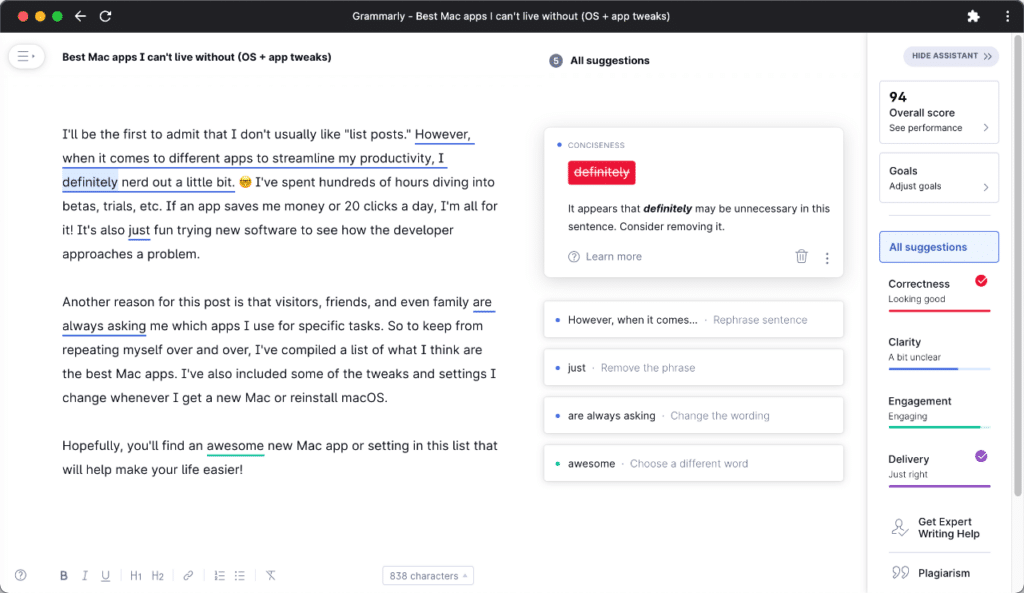
تطبيق Grammarly لنظام التشغيل Mac
يتوفر برنامج Grammarly بنسختين: مجانية ومدفوعة. توفر النسخة المدفوعة تحسينات على المفردات، وفحوصات إضافية لأسلوب الكتابة، وكشف الانتحال، وميزات أخرى. يبدأ سعرها من 12 دولارًا أمريكيًا شهريًا، أو يمكنك الاشتراك سنويًا مقابل 139.95 دولارًا أمريكيًا.
هناك عدة طرق مختلفة يمكنك من خلالها استخدام Grammarly.
- يمكنك استخدام تطبيق Grammarly Desktop . هذا التطبيق مُحسَّن بالكامل لمعالجات Apple Silicon (M1) ويعمل على مستوى نظام التشغيل. الميزة الرائعة فيه أنه يعمل الآن مع جميع التطبيقات الأخرى مثل Mimestream و Ulysses وغيرها.
- يوجد ملحق مجاني لمتصفح جوجل كروم.
- أقوم أيضًا بإنشاء تطبيق ويب لمتصفح كروم (كما هو موضح أعلاه) باستخدام Grammarly عندما أرغب في كتابة بضع فقرات سريعة.
بندق (مميز )
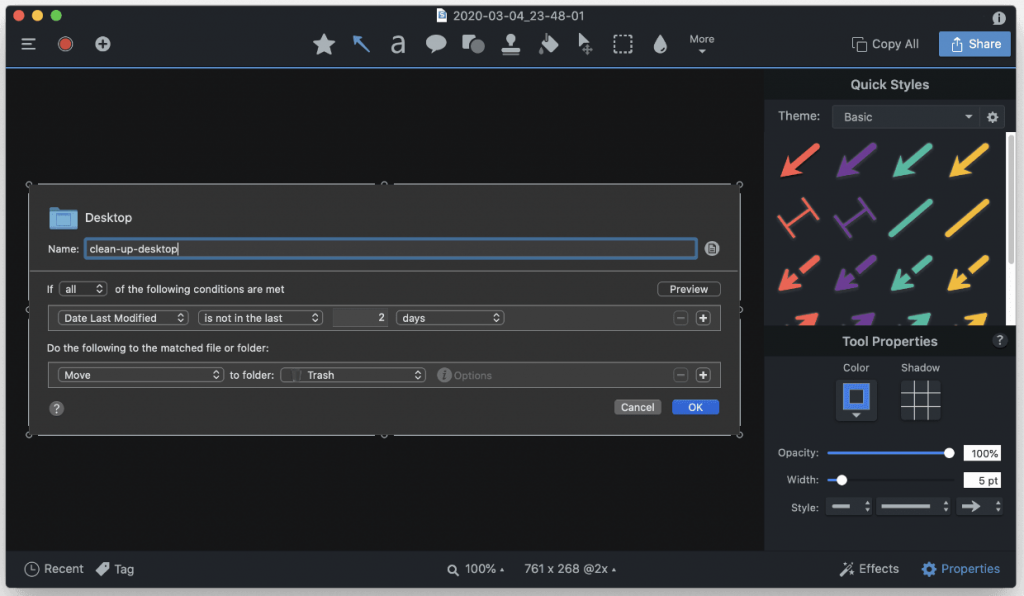
Hazel هو تطبيق صغير وخفيف لتنظيم الملفات على أجهزة Mac. يمكنك القيام بالعديد من المهام باستخدامه، لكنني أستخدمه شخصيًا للحفاظ على سطح مكتبي نظيفًا. دائمًا ما أحفظ الملفات المؤقتة على سطح المكتب، لا تسألني عن السبب، إنها مجرد عادة سيئة اكتسبتها. مع Hazel، يمكنني تنظيف سطح مكتب جهازي Mac تلقائيًا وبشكل دوري.إذا كنت ترغب في إعداد نفس القاعدة التي أستخدمها، فإليك الإعدادات:
- إذا تم استيفاء جميع الشروط التالية
- "تاريخ آخر تعديل" "ليس خلال آخر " يومين
- "نقل" إلى المجلد: "سلة المهملات".
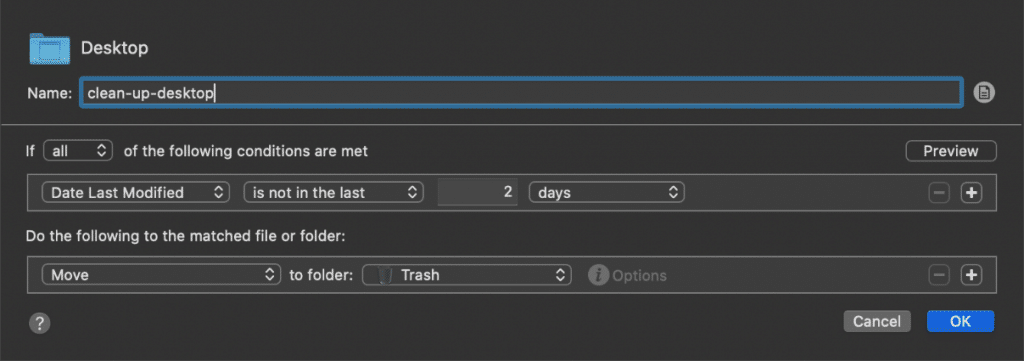
تطبيق Hazel لنظام Mac
تبلغ تكلفة الرخصة الفردية 32 دولارًا. لكن هذه الرخصة تتيح لك استخدام Hazel على جهازين كحد أقصى. لذا، إذا كنت تستخدم جهاز Mac mini وجهاز MacBook Pro، يمكنك تطبيق هذه الحيلة لزيادة الإنتاجية على كليهما كما أفعل.
ومن الحيل الصغيرة الرائعة الأخرى أنه يمكنك استخدام Hazel لتحويل ملفات WebP التي تم تنزيلها تلقائيًا إلى PNG .
إينا (مجاناً) #
برنامج IINA هو مشغل وسائط مجاني ومفتوح المصدر لنظام macOS. يتميز بوضع داكن، ومظهره رائع مقارنةً ببرامج أخرى مثل VLC. عمره سنتان فقط، وأنا أستخدمه منذ أيامه التجريبية الأولى. ومن ميزاته الرائعة الأخرى ميزة صورة داخل صورة، والتي أستخدمها يوميًا.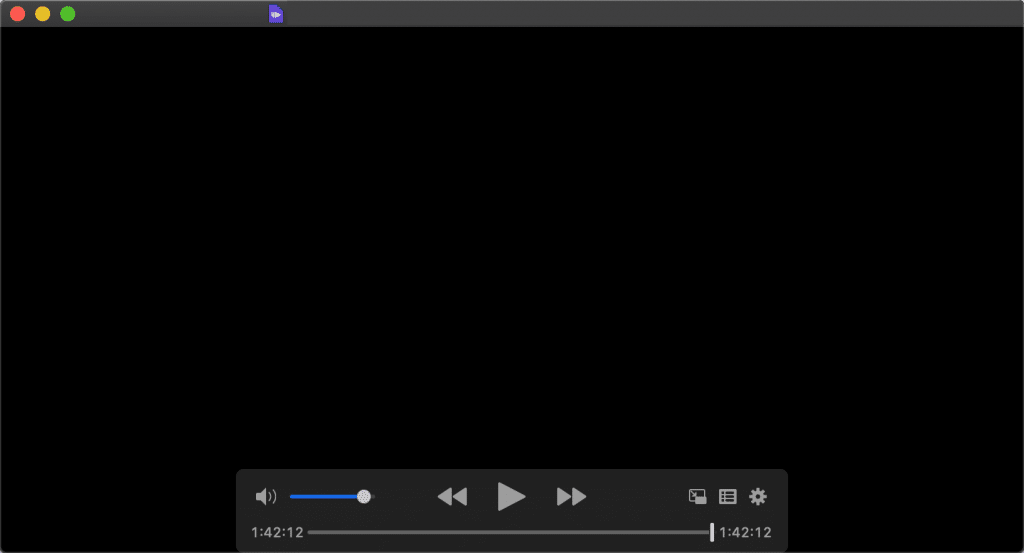
إينا
لوم مجاني ومدفوع
لستُ محرر فيديو ولا أرغب في أن أصبح كذلك. أعمل على مشاريع متعددة ومتنوعة، لذا أحتاج إلى أدوات سهلة وسريعة الاستخدام. يُعدّ برنامج Loom بلا شكّ أحد أسهل الطرق لتسجيل الشاشة (وتسجيل نفسك إن أردت).أستخدم برنامج Loom حاليًا في مشروعين، يتألفان بشكل أساسي من مراجعات ودروس تعليمية. يمكنك تحميل فيديوهاتك وتنسيقها .MP4في غضون ثوانٍ ثم رفعها على يوتيوب.
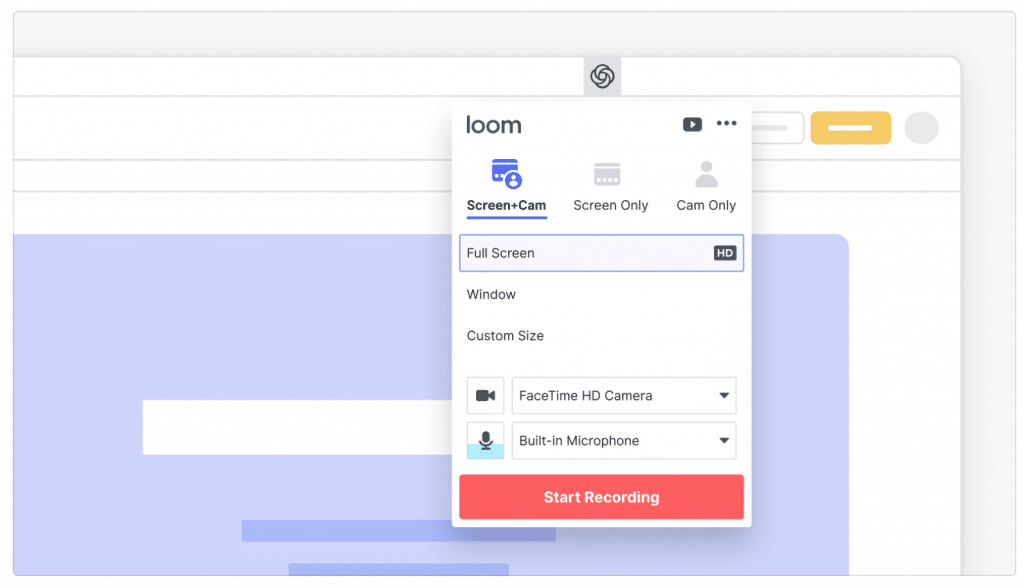
تطبيق Loom لنظام Mac (مصدر الصورة: Loom)
يتوفر إصدار مجاني وآخر احترافي. يتيح لك الإصدار الاحترافي تسجيل فيديوهات بجودة تصل إلى 4K على جهاز ماك، كما يمكنك الوصول إلى عدد غير محدود من الفيديوهات.
ميمستريم (مميز)
أستخدم Gmail بكثرة ( أو G Suite تحديدًا ) لبريدي الإلكتروني الشخصي والتجاري. إنه تطبيق يعمل بكفاءة عالية ويساعدني على متابعة كل شيء. مع ذلك، غالبًا ما أفتح العديد من علامات التبويب، لذا أفضل استخدام تطبيق بريد إلكتروني مخصص. وهنا يأتي دور Mimestream .نصيحة: إذا كنت في الولايات المتحدة، راسلني عبر البريد الإلكتروني للحصول على رمز ترويجي خاص بخصم 20% على السنة الأولى كاملة من G Suite.
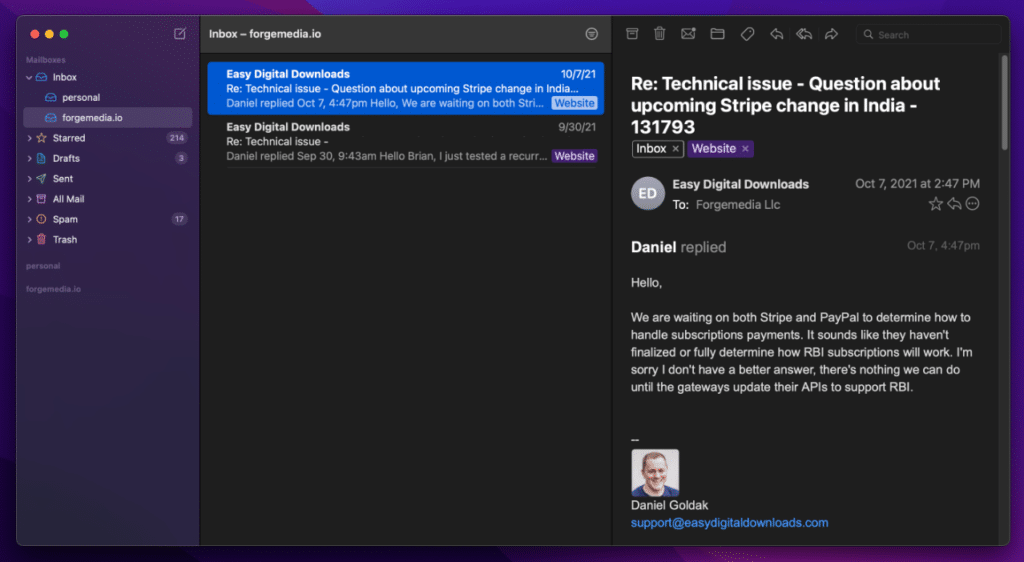
تطبيق Mimestream لنظام التشغيل Mac
لقد جربتُ حرفيًا جميع بدائل Gmail وبرامج البريد الإلكتروني المتاحة، بما في ذلك Spark وAirmail وCanary وPolymail وBoxy Suite وKiwi for Gmail وWavebox وMissive وPostbox وmacOS Mail وMailspring. جميعها كانت تفتقر إلى بعض الميزات التي أحتاجها. كنتُ أستخدم Mailplane لفترة، لكنه لم يعد متوفرًا. أما Mimestream، فيُلبي جميع هذه الاحتياجات الآن.
لماذا يُعدّ برنامج Mimestream رائعًا جدًا؟ إليكم السبب:
- إنه تطبيق أصلي لنظام macOS مُحسَّن لمعالجات Apple Silicon (M1). إنه سريع للغاية !
- يتميز هذا التطبيق بأجمل وضع داكن رأيته حتى الآن في برامج البريد الإلكتروني. في الواقع، أستطيع القول إنه أفضل تطبيق ماك قمت بتثبيته على الإطلاق من حيث التصميم.
- بما أنه تطبيق أصلي، يمكنني تثبيته على شريط التطبيقات الخاص بي ولا يتعين عليّ إبقاء تطبيق Gmail مفتوحًا في متصفحي.
- يمكنك إضافة حسابات جيميل متعددة بسهولة والتبديل بينها أو رؤية كل شيء في وقت واحد.
- يمكنك إضافة زر " إرسال وأرشفة " بنقرة واحدة. هذا شيء لا أستغني عنه.
- يدعم هذا البرنامج لغة الترميز وكتل التعليمات البرمجية . أرسل أمثلة برمجية باستمرار عند العمل على طلبات دعم العملاء، لذا فهو مفيد للغاية.
- بفضل التحديثات الأصلية الجديدة لنظام التشغيل من Grammarly، أصبح بإمكانه الآن التحقق من القواعد النحوية في Mimestream.

- يمكنك تعيينه كعميل البريد الإلكتروني الافتراضي لديك، وهو يعمل مع mailtoالروابط.
- أمضى نيل جافيري، المطور، أكثر من سبع سنوات في العمل على تطبيق البريد الإلكتروني من آبل. لذا، لا يوجد من هو أكثر درايةً بهذا المجال منه. يتميز نيل بسرعة استجابته، وقد أضاف بعض الميزات التي طلبتها. بل إنه أصلح خطأً برمجيًا في غضون أربعين دقيقة من إبلاغي عنه.
- يركز برنامج Mimestream حصريًا على Gmail ويعتمد كليًا على واجهات برمجة تطبيقات جوجل. بينما تحاول بعض البرامج الأخرى دعم SMTP وغيرها، يركز Mimestream على إتقان وظيفة واحدة على أكمل وجه.
خادم وسائط Plex (مجاني )
إذا كنت تستخدم نظام ترفيه منزلي، فلا يوجد تطبيق أفضل من Plex Media Server . أستخدم Plex منذ أكثر من ثماني سنوات، وهو يتحسن باستمرار. إنه مجاني تمامًا، ويُسهّل بث المحتوى من جهاز Mac إلى التلفزيون أو أي جهاز آخر مثل Apple TV.كما يقول شعارهم: "شاهد بذكاء".
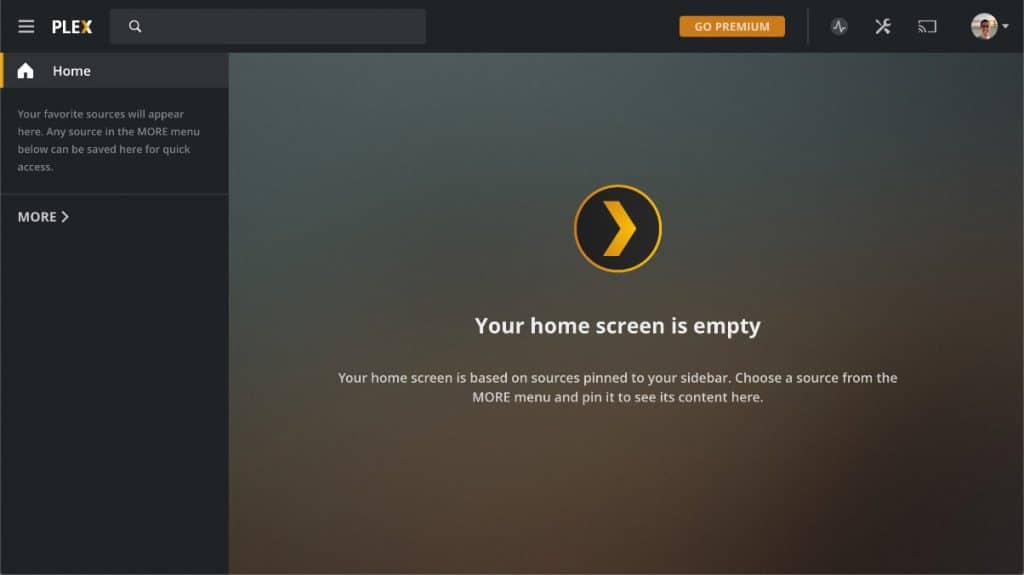
خادم وسائط Plex
معجون نقي (مجاني)
أضطر باستمرار لاستخدام اختصارات لوحة المفاتيح المختلفة على جهاز ماك للصق النصوص من تطبيقات متنوعة مثل Mimestream وUlysses وChrome (بما في ذلك Confluence ومحرر WordPress Block Editor) و Trello وSlack وغيرها. أصبح الأمر مزعجًا للغاية، إذ أضطر للقيام بذلك في 90% من الأوقات. إلى أن وجدت تطبيق Pure Paste . إنه مجاني تمامًا، ويؤدي وظيفة واحدة على أكمل وجه: مسح التنسيق تلقائيًا عند لصق النصوص. تطبيق رائع حقًا.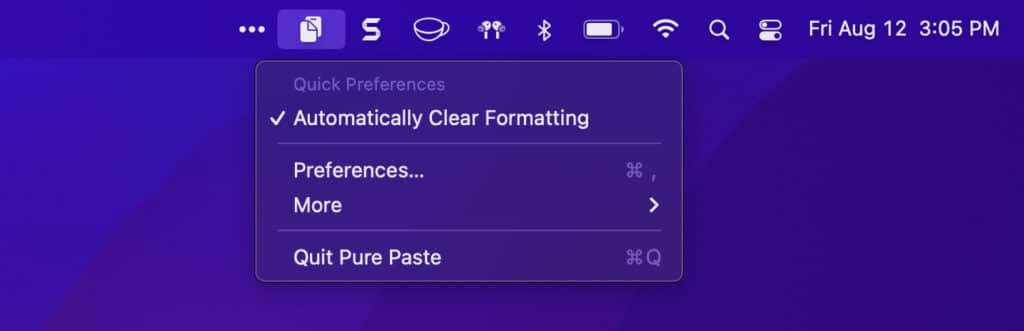
تطبيق Pure Paste لنظام Mac
بروتون في بي إن (مجاني ومدفوع) #
كلما سافرت أو حتى جلست في مقهى، أحرص دائمًا على تشغيل تطبيق VPN (الشبكة الافتراضية الخاصة). يخفي VPN عنوان IP الخاص بك ويشفر جميع البيانات التي ترسلها أو تستقبلها . وهذا مهم للغاية عند الاتصال بشبكة عامة، مثلاً في ستاربكس، أو شبكة واي فاي في غرفة فندق. فهو يحمي معلوماتك الشخصية من أي شخص.تتوفر العديد من تطبيقات VPN المختلفة، وبصراحة، معظمها متشابهة إلى حد كبير. التطبيق الذي أستخدمه حاليًا وأوصي به هو Proton VPN . يتميز بسرعة فائقة، وواجهة مستخدم رائعة، ولم أواجه أي مشاكل معه على الإطلاق. لقد استخدمته بنجاح في جميع أنحاء الولايات المتحدة والمجر وإسبانيا.
قمتُ شخصياً باختبار سرعات Proton VPN مقارنةً بـ NordVPN و Surfshark و Mullvad، وكان Proton VPN هو الأسرع . كما أنه يعمل بشكل ممتاز مع خدمات البث المباشر.
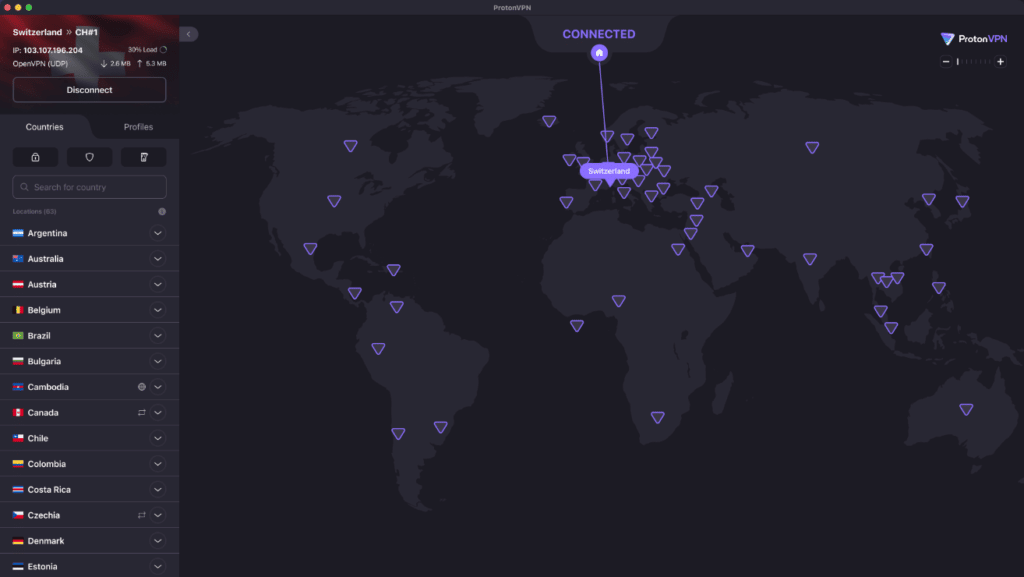
بروتون VPN
يعمل Proton VPN على جميع المنصات تقريبًا، بما في ذلك macOS و iOS و Windows و Linux و Android.
يمكنك الاشتراك في خطة لمدة عامين مقابل 120 دولارًا (حوالي 4.99 دولارًا شهريًا). كما يقدمون ضمان استرداد الأموال لمدة 30 يومًا. لديهم أيضًا خطة مجانية، لذا أنصحك دائمًا بتجربتها أولًا للتأكد من توافقها مع إعداداتك.
مستطيل مجاني
تطبيق Rectangle ضروريٌّ للغاية، فهو يُتيح لك إعادة ترتيب نوافذك بسهولة باستخدام اختصارات لوحة المفاتيح وخاصية المحاذاة. إذا كنت تستخدم نظام ويندوز ، فسيُسهّل هذا التطبيق الانتقال إلى نظام ماك بشكلٍ كبير. التطبيق مجانيٌّ تمامًا ومفتوح المصدر، ومطوّره نشطٌ للغاية.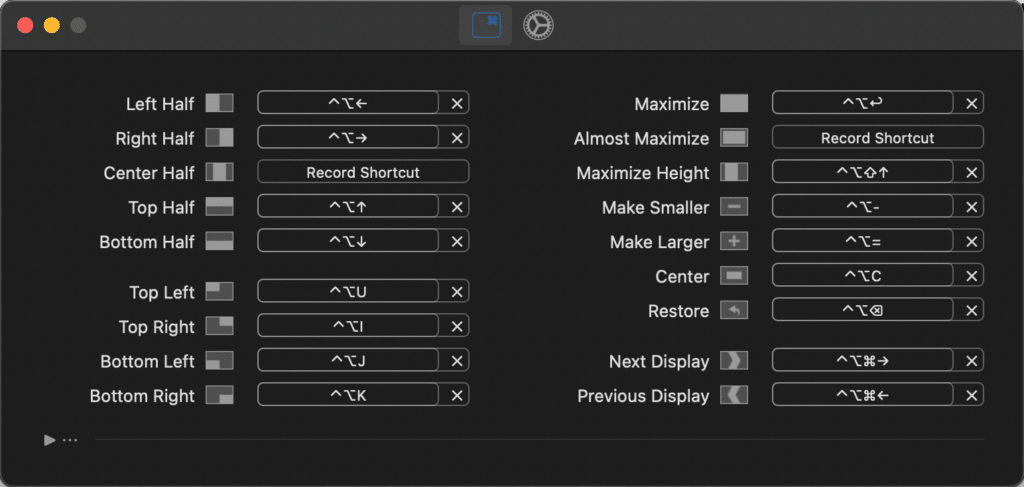
تطبيق مستطيل لنظام ماك
سلاك (مجاني ومدفوع )
أعمل من المنزل منذ عام ٢٠١٥، لذا أصبح استخدام التطبيقات للتواصل مع الفريق أمراً بديهياً بالنسبة لي. جربتُ العديد منها، ولا يزال Slack هو المفضل لديّ بلا منازع. حالياً، أنا وشقيقي فقط، لكن Slack يُسهّل علينا كثيراً مناقشة المهام التي نعمل عليها. كما أن مكالمات الفيديو فيه سلسة للغاية.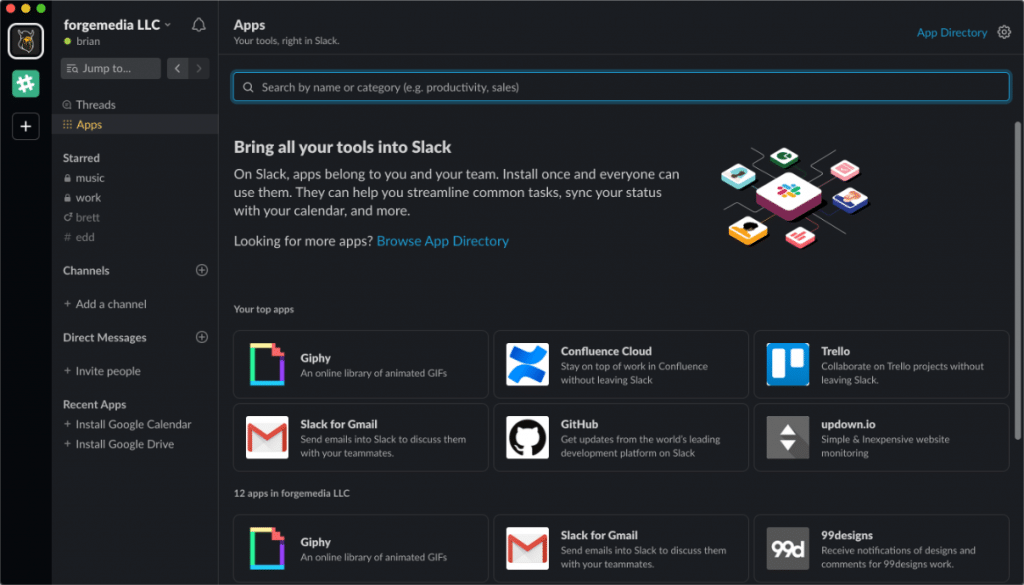
تطبيق Slack لنظام Mac
إليكم بعض تطبيقات/إضافات/تكاملات Slack المفيدة:
- Slack لـ Gmail : يمكنك بسهولة إضافة بريد إلكتروني إلى قناة Slack لبدء محادثة بشأنه.
- updown.io : احصل على إشعارات حول توقف مواقعك الإلكترونية مباشرةً على Slack. اطلع على مراجعتي لأداة updown.io .
- Slack لـ EDD : احصل على إشعارات حول المبيعات الجديدة من متجر Easy Digital Downloads.
- موجزات RSS لـ Slack : قم بإعداد قنوات مع اشتراكات في موجزات RSS محددة.
قالب Monokai Octagon Light Slack
#1E1F2C،#191E2A،#282A3A،#FFCC66،#282A3A،#E8E8E8،#A9CC49،#FF964Fسمة Monokai Octagon Dark Slack
#1B1D21، #23262B، #282B30، #FFCC66، #282B30، #E8E8E8، #A9CC49، #FF964Fسناجيت (مميز) |
التقاط لقطات الشاشة أصبح جزءًا لا يتجزأ من عملي. بغض النظر عن نوع المحتوى الذي أنتجه، فأنا دائمًا ما ألتقط لقطات شاشة. لقد جربت ما يزيد عن 30 أداة مختلفة لالتقاط لقطات الشاشة على مر السنين - أكثر بكثير مما أود الاعتراف به.أستخدم برنامج Snagit منذ عامين تقريبًا. إنه بلا منازع أقوى وأكثر برامج التقاط الشاشة قابلية للتخصيص التي وجدتها. تغيير حجم ولون الأسهم وغيرها من خصائصها مهم جدًا للعلامة التجارية.
ألوان لقطات الشاشة مهمة للغاية. بعض برامج التقاط الشاشة المتميزة، مثل CleanShot، لا تحوّل الصور إلى ملف تعريف ألوان sRGB. هذه مشكلة كبيرة، خاصةً عند استخدام شاشة خارجية، حيث ينتج عنها ألوان باهتة. تواصلتُ مع فريق CleanShot، لكنهم لم يتمكنوا من حل المشكلة. أما Snagit، فيقوم بذلك تلقائيًا! ستظهر لقطات الشاشة بنفس الجودة دائمًا، بغض النظر عن الشاشة أو الكمبيوتر أو نظام التشغيل المستخدم.
سناجيت
برنامج Snagit ممتاز بكل المقاييس . المطورون نشطون للغاية ويعملون باستمرار على تحسين التطبيق. إليكم بعض الميزات التي أستخدمها يوميًا وأحبها:
- مكتبة لقطات الشاشة الحديثة. أقوم باستمرار بالتقاط لقطات شاشة من ساعات مضت.
- تخصيص عناصر مثل الأسهم في لقطات الشاشة. يمكنك تغيير الشفافية واللون والعرض والنمط وحجم البداية والنهاية. كما يمكنك حفظ الإعدادات الأكثر استخدامًا. لذا، لديّ لوحات ألوان لعلاماتي التجارية المختلفة.
- ميزات قياسية مثل التمويه، وأداة النص، والقص، والخطوات، وما إلى ذلك.
- التقاط لقطة شاشة متحركة.
- تسجيل فيديو رائع بصيغتي GIF و MP4.
- إمكانية ضبط الإعدادات المسبقة وتغيير مفاتيح الاختصار.
إذا كنت ترغب في بديل مجاني، فراجع موقع Shottr .
سبوتيفاي (مجاني ومدفوع
على مر السنين، استخدمتُ Apple Music وGoogle Play Music وحتى Amazon، لكنني أعود دائمًا إلى Spotify . من ناحية الحصول على توصيات جديدة، Spotify هو الأفضل برأيي. تطبيق Spotify لنظام Mac رائع ويعمل بكفاءة عالية على جميع الأجهزة والأنظمة.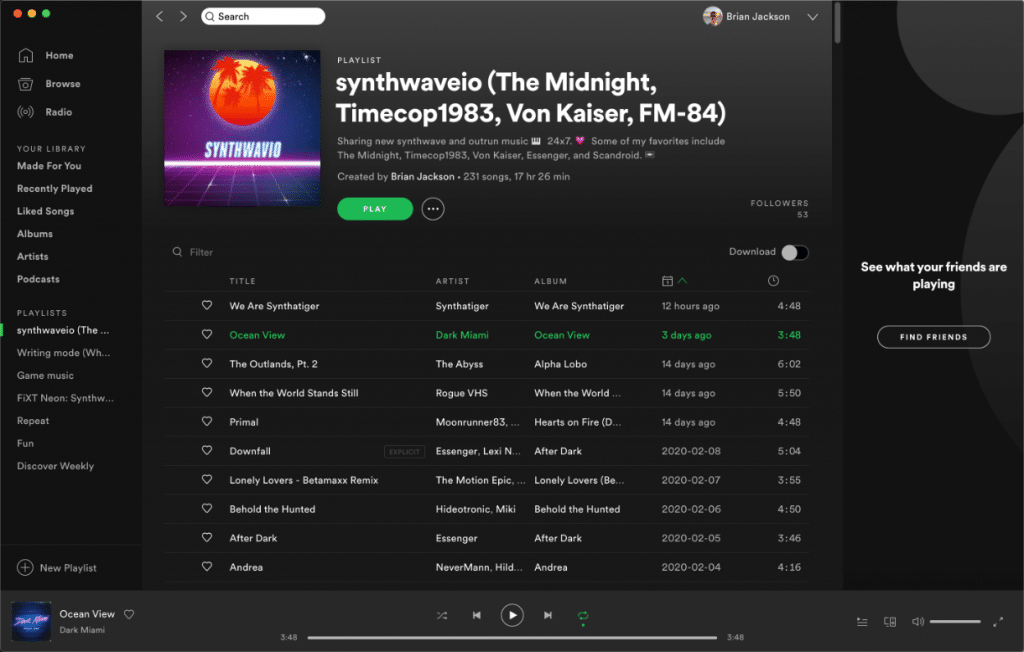
تطبيق Spotify لنظام Mac
أثناء عملي من المنزل، أستمع إلى سبوتيفاي بشكل شبه متواصل. في عام ٢٠١٩، استمعت إلى ٢٣٠٣٥ دقيقة من الموسيقى. موسيقى السينثويف تحديداً تساعدني على الكتابة وتحفز إبداعي.
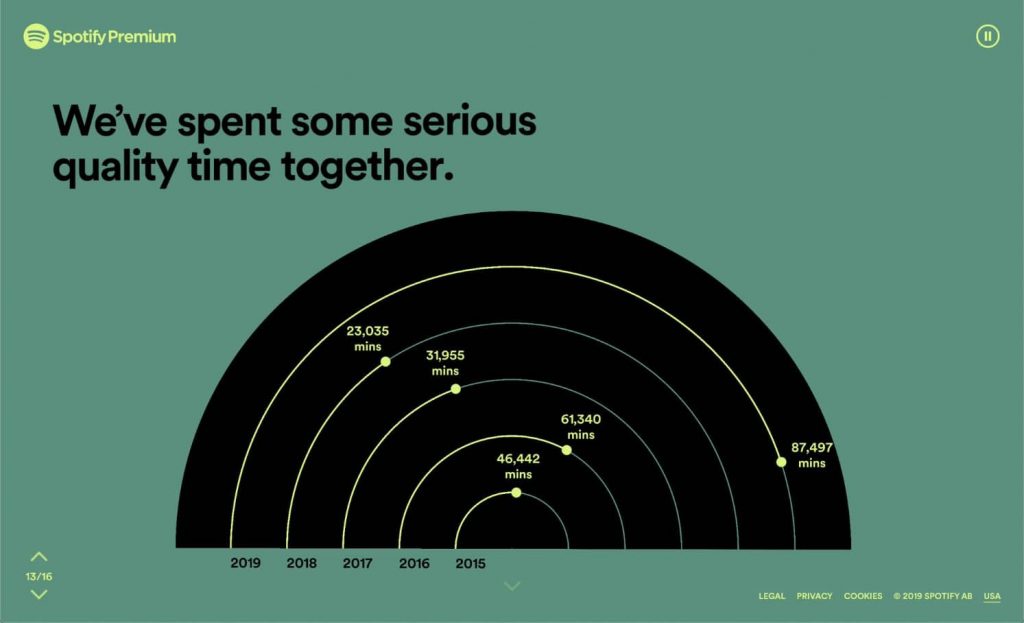
سبوتيفاي راب
إذا كنت تستخدم خدمة Spotify Premium، فستحتاج إلى تغيير إعدادات الجودة الافتراضية. انتقل إلى "التفضيلات ← جودة الموسيقى" وغيّر جودة البث إلى "عالية جدًا".
تأكد أيضًا من الاطلاع على مقالتي في المدونة حول كيفية الحصول على اشتراك سنوي مميز في Spotify وتوفير 32 دولارًا .
محرر إعدادات SSH (مميز)
من الأمور المُحبطة عند استخدام عميل SFTP على نظام ماك، عدم وجود طريقة سهلة لإصلاح خطأ "تم تغيير هوية المضيف البعيد! ". يمكنك تعديل known_hostsملف الإعدادات من خلال سطر الأوامر، لكن هذه العملية قد تكون معقدة. هنا يأتي دور محرر إعدادات SSH، الذي يوفر طريقة سريعة وسهلة لتعديل الملف known_hostsوحذف الإدخال المُسبب للمشكلة. سعره 9.99 دولار (دفعة لمرة واحدة)، ولكنه يستحق ذلك برأيي.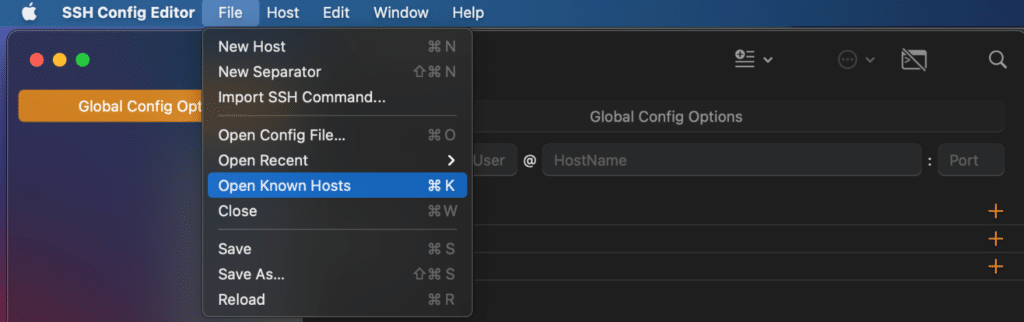
محرر إعدادات SSH - المضيفون المعروفون
سوبلايم ميرج (مجاني ومدفوع)
إذا كنت مطور برامج وتبحث عن برنامج Git ممتاز، فإن Sublime Merge هو خيارك الأمثل . كنت أستخدم سابقًا GitHub Desktop، والذي كان يعمل بشكل جيد، لكن Sublime Merge أفضل بكثير. يتميز بواجهة مستخدم سلسة وسريعة الاستجابة، وأداة دمج ثلاثية، وميزة مقارنة التغييرات جنبًا إلى جنب، وتمييز بناء الجملة، وغيرها الكثير.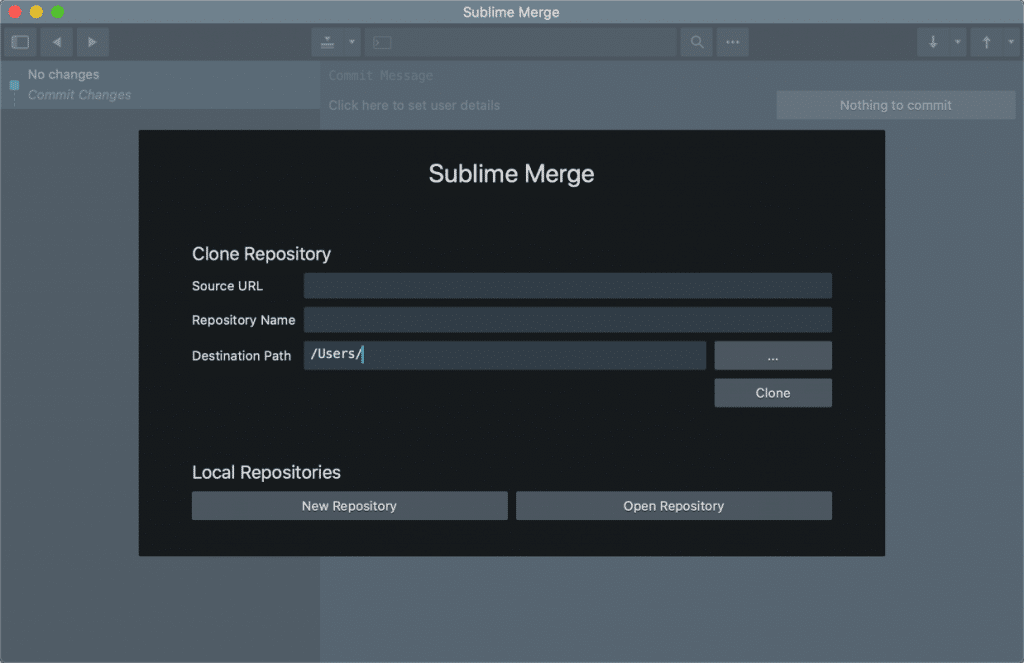
اندماج سامي
يتوفر إصدار مجاني وآخر مدفوع. في الواقع، يمكنك تجربته مجانًا مدى الحياة. تبلغ تكلفة الترخيص المدفوع 99 دولارًا أمريكيًا، ويشمل ثلاث سنوات من التحديثات والدعم. التراخيص مخصصة لكل مستخدم، لذا يمكنك استخدام ترخيص واحد على جميع أجهزة الكمبيوتر التي تملكها.
Sublime Text (مجاني ومدفوع) #
يوجد الكثير من محررات النصوص والأكواد الممتازة، وفي رأيي، من الأفضل ببساطة العثور على البرنامج الذي يناسب سير عملك بشكل أفضل.لقد استخدمتُ Notepad++ (عندما كنتُ أستخدم جهاز كمبيوتر شخصي)، وAtom، وVisual Studio Code، وغيرها. لكن لا يوجد برنامج مثالي. واجهة مستخدم Notepad++ لم تكن رائعة قط، ويعاني Atom من بعض مشاكل الأداء على نظام Mac. فهو ليس مصممًا ليكون محرر نصوص يُترك مفتوحًا باستمرار، وقد أقرّ مطوروه بذلك .
لذلك، أعود دائماً إلى استخدام برنامج Sublime Text .
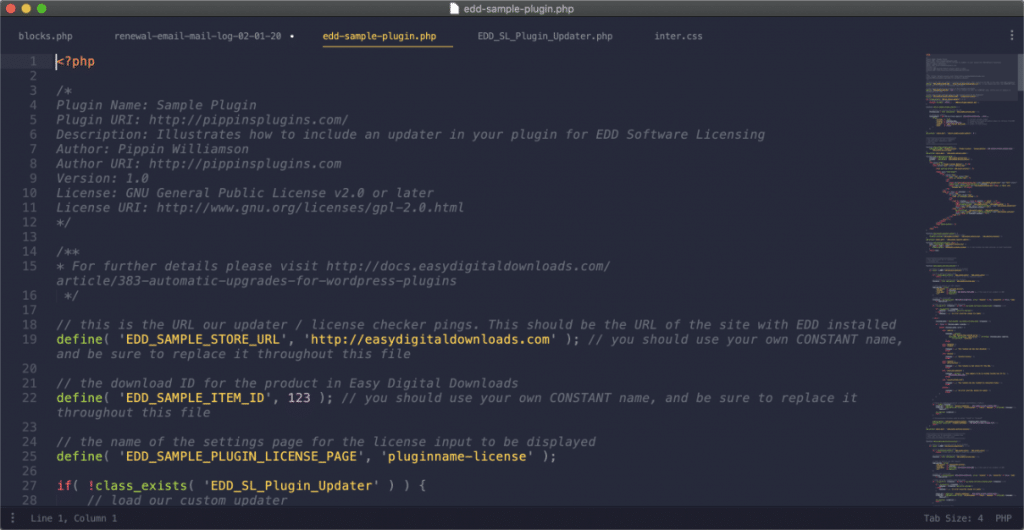
نص سامي
هناك ثلاثة أشياء أحبها فيه.
- يمكنك فتح 100 علامة تبويب وتركها مفتوحة وتعمل لأشهر، ولن يؤدي ذلك أبدًا إلى إبطاء جهاز الكمبيوتر الخاص بك.
- واجهة مستخدم Sublime رائعة. قمتُ بتوسيعها باستخدام نظام ألوان Monokai Pro . تذكر، لقد قمتُ أيضاً بتخصيص سمة Slack باستخدام نفس نظام الألوان، ويمكنك استخدامها.
- إذا كنت تستخدم بالفعل برنامج Sublime Merge، فإن التنقل بين التطبيقين يبدو طبيعيًا وسلسًا.
برنامج فك الأرشيف (مجاني) #
تطبيق Unarchiver هو تطبيق صغير وخفيف الوزن لأجهزة ماك، يتيح فتح أي نوع من ملفات الأرشيف، مثل RAR وZip وTar و7z وغيرها. وهو أكثر قوة بكثير من أداة macOS الأصلية. وهو مجاني تمامًا!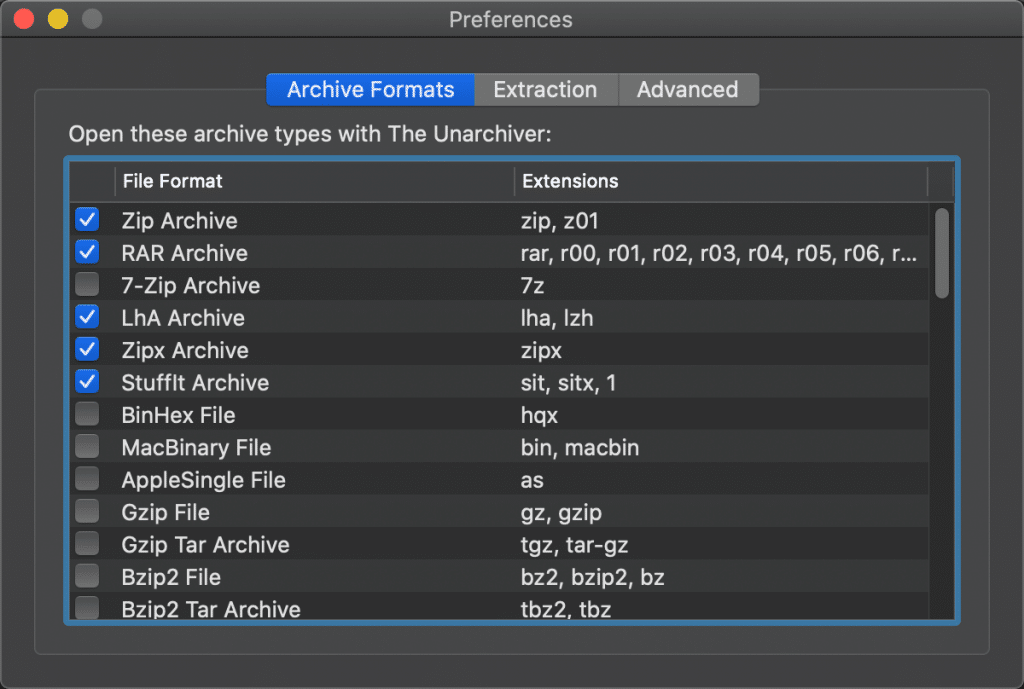
تطبيق Unarchiver لنظام التشغيل Mac
تريلو (مجاني ومدفوع) تريلو (مجاني ومدفوع )
بغض النظر عن طبيعة العمل، فإن روتين عملي اليومي يتمحور حول إنجاز أكبر عدد ممكن من المهام. كلما خطرت لي فكرة لمحتوى جديد أو مهمة جديدة، أدونها فوراً حتى لا أنساها. أين أتابع كل هذا؟ باختصار: تريلو .تطبيق Trello تطبيق صغير ممتاز يُتيح لك تنظيم مشاريعك ومهامك باستخدام لوحات كانبان (حيث تعمل عادةً من اليسار إلى اليمين). لقد جربتُ العديد من البدائل؛ مثل Notion وClickUp وRedbooth وBasecamp وAsana وMonday.com وTodoist وغيرها. اطلع على تحليلي المُفصّل لبرامج إدارة المشاريع .
السبب الذي يجعلني أعود دائمًا إلى تطبيق تريلو هو جمال بساطته . لقد وجدت نفسي أهدر وقتي في تطبيقات مشابهة، مستخدمًا جميع ميزاتها الرائعة، بينما كل ما يجب عليّ فعله هو إنجاز مهمتي.
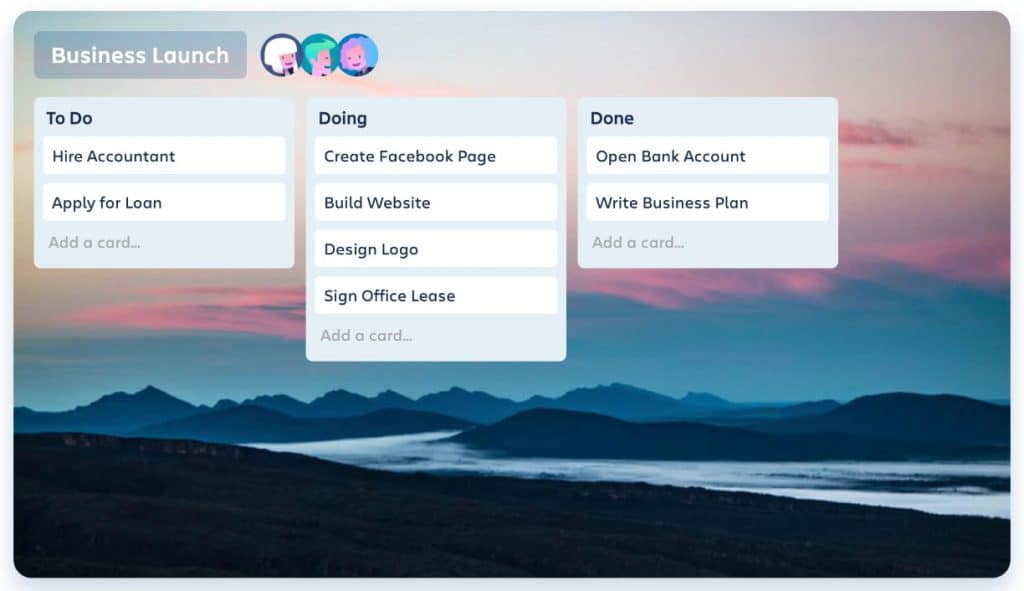
تطبيق Trello لنظام Mac (مصدر الصورة: Trello)
تتيح لك النسخة المجانية من Trello إنشاء عدد غير محدود من اللوحات والبطاقات والقوائم. أما إذا كنت بحاجة إلى ميزات إضافية مثل الإضافات والقوالب، فستحتاج إلى استخدام النسخة المدفوعة التي تبدأ أسعارها من 9.99 دولارًا أمريكيًا لكل مستخدم شهريًا.
إليكم بعض التعزيزات التي أستخدمها:
- الحقول المخصصة : ضع بيانات حجم البحث على كل موضوع/بطاقة.
- سلاك : أرسل بطاقات تريلو إلى قناة سلاك أو رسالة خاصة.
- Confluence Cloud : إرفاق صفحات Confluence Cloud ببطاقات Trello.
- مُكرِّر البطاقات : ضع المهام المنتظمة على التكرار. مثالي للنشرات الإخبارية الأسبوعية.

أيقونات ماك بجانب أيقونة تريلو الافتراضية البشعة
صحيح. أيقونة Trello الافتراضية على نظام Mac مائلة، ولا توجد طريقة لتغييرها . أعلم أنني أهتم بالتفاصيل بشكل مفرط، لكن هذا قرار تصميم غريب. لا توجد أيقونة واحدة مائلة على جهازي Mac، لذا تبدو هذه الأيقونة غريبة.
لحسن الحظ، لست الوحيد الذي يعتقد ذلك! قام روب شولتن بإنشاء أيقونة بديلة رائعة لبرنامج تريلو يمكنك تحميلها مجاناً.
لاستبدال أيقونة Trello على جهاز Mac الخاص بك، انتقل إلى مجلد التطبيقات. انقر بزر الماوس الأيمن على "Trello" ثم انقر على "معلومات". بعد ذلك، اسحب الملف trello.icnsإلى أعلى أيقونة Trello الموجودة في أعلى الشاشة. ستحتاج بعد ذلك إلى إغلاق Trello، وإزالته من شريط التطبيقات، ثم فتحه مرة أخرى من مجلد التطبيقات.
هذا هو شكله مع أيقونة Trello الجديدة.

أيقونات ماك بجوار أيقونة تريلو الجديدة
ملاحظة: عند إصدار تحديث من Trello، يتم استبدال الأيقونة. لذا احتفظ بملف الأيقونة لاستخدامه عند الحاجة.
يوليسيس (مميز) #
يُعدّ تطبيق Ulysses من تطبيقاتي المفضلة والأكثر استخدامًا على نظام Mac للكتابة دون تشتيت. في الواقع، كتبتُ هذه التدوينة كاملةً باستخدام Ulysses. إنه رائع المظهر، وممتع الاستخدام، ويُعيد متعة الكتابة! جربتُ بدائل أخرى مثل Bear وAI Writer، وهي جيدة، لكن Ulysses يتميز بخيارات تخصيص أكثر.لا تفهموني خطأً، أنا معجب بمحرر ووردبريس الجديد ، لكنني أنقل محتواي إليه بعد الانتهاء. الميزة الرائعة هي عدم وجود أي بيانات إضافية غير ضرورية عند النسخ واللصق مباشرةً من يوليسيس إلى محرر ووردبريس. ومع التحديثات الجديدة لـ Grammarly ، أصبح بإمكاني أيضاً تدقيق القواعد داخل يوليسيس.
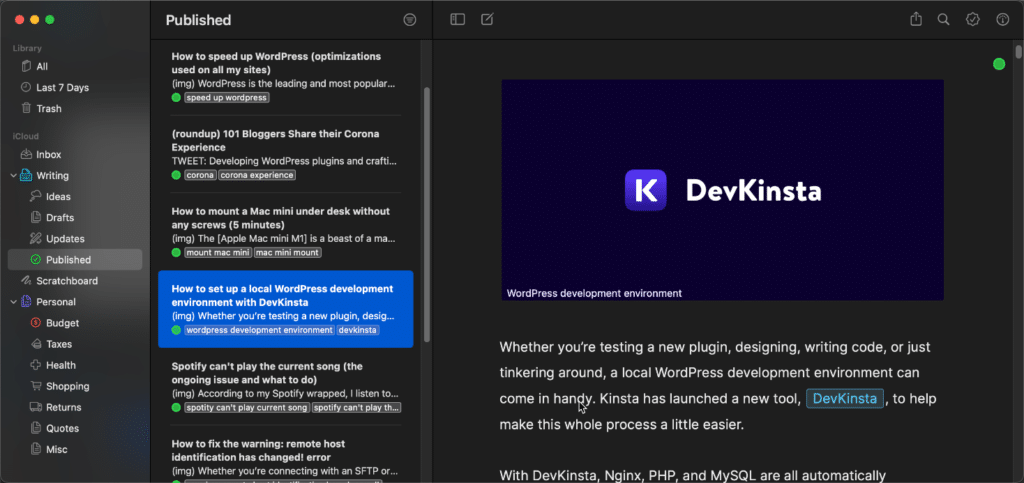
تطبيق الكتابة Ulysses لنظام Mac
تطبيق Ulysses تطبيق مميز، وسعره 49.99 دولارًا أمريكيًا سنويًا. إذا كنت تستخدمه يوميًا، فهو استثمارٌ جيد. لقد استخدمتُ Ulysses لمئات، بل آلاف الساعات. يتميز بدعم فني ممتاز، وتحديثات منتظمة، ومزامنة تلقائية عبر جميع أجهزتك. أتنقل بين الأجهزة باستمرار، ولم أواجه أي مشكلة قط.
بعض الميزات الأخرى التي أعجبتني في رواية يوليسيس:
- الوضع الداكن جميل ويدعم خطوط النظام.
- متوفر دون اتصال بالإنترنت.
- أيقونات مختلفة لتنظيم الأقسام والمجموعات.
- خيارات تصدير ملفات متنوعة مثل HTML و DOCX و PDF وما إلى ذلك.
- القوالب قابلة للتخصيص بالكامل.
- الروابط تبدو رائعة ويمكنك إضافة تعليقات توضيحية على الصور.
- تصدير سهل إلى ووردبريس.
أستخدم Confluence بكثرة لتوثيق أعمالي . لا يوجد تطبيق لهم على نظام Mac حتى الآن، ولكن هناك مشكلة مفتوحة لجمع الاهتمام: CONFCLOUD-68826 . إذا كنت من مستخدمي Confluence وMac، فتأكد من التصويت لها.
يوينك (مميز )
Yoink هو تطبيق صغير ومميز لأجهزة ماك، يعمل كرف مؤقت لملفاتك. إنه ببساطة يرتقي بميزة السحب والإفلات إلى مستوى جديد. إليك كيفية عمله.- اسحب الملف الذي تريد نقله أو نسخه إلى Yoink على جانب شاشتك.
- انتقل إلى المكان الذي تريد نسخ/نقل الملف إليه.
- اسحب الملف من برنامج Yoink إلى المكان المخصص له.
هناك أمر واحد قد ترغب في تغييره. في إعدادات التطبيق، ضمن قسم السلوك، غيّر الإعداد الافتراضي إلى "عند السحب إلى حافة الشاشة". يمكنك أيضًا إضافة التطبيقات المتجاهلة، وهو أمر مفيد جدًا على شاشات أجهزة الكمبيوتر المحمولة حيث قد يتم تفعيل هذه الميزة عن طريق الخطأ.
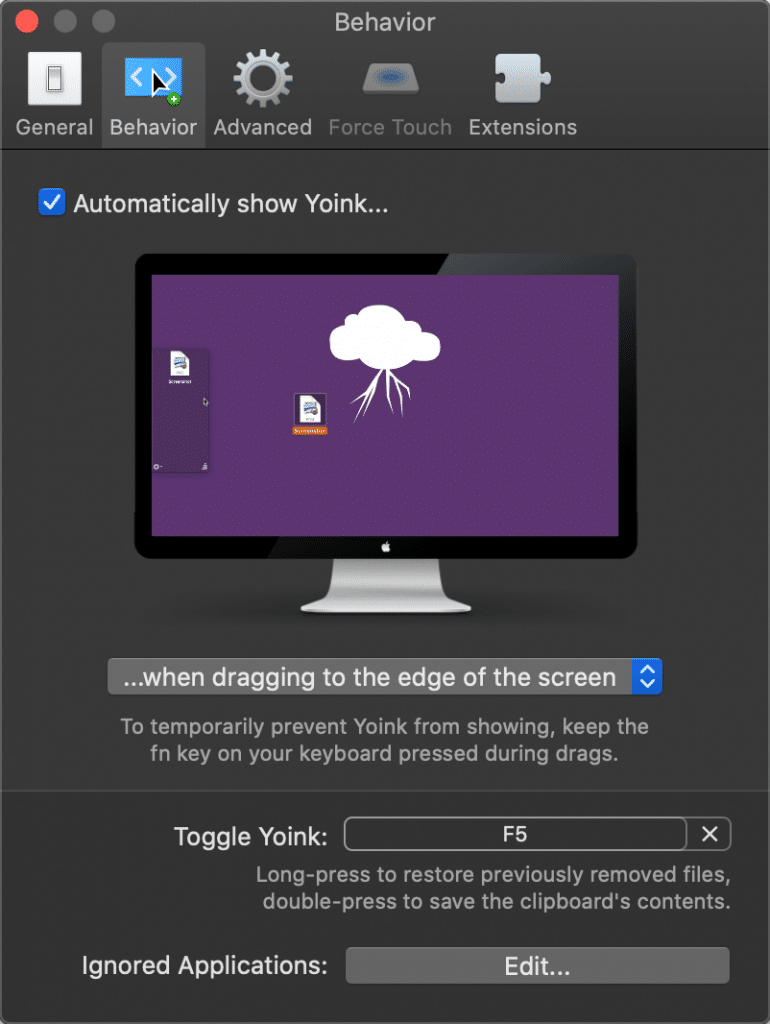
تطبيق Yoink Mac
يوجد تطبيق آخر يُدعى Paste يُشبه هذا التطبيق، لكنه لا يعمل عند سحب أنواع معينة من الملفات، مثل ملفات SVG. هذا عيب كبير بالنسبة لي، فأنا أحتاج إلى أن تعمل جميع أنواع الملفات. تطبيق Yoink رائع في هذا!
تعديلات على نظام ماك والتطبيقات #
فيما يلي قائمة بالإعدادات التي أستخدمها لضبط إعدادات أجهزة ماك الخاصة بي عند تثبيت نظام جديد. أعتقد أن مشاركة هذه الإعدادات قد تفيد البعض. من البديهي أن بعض هذه الإعدادات يعتمد على تفضيلاتك الشخصية، ولكن ربما تجد بعض الإعدادات التي لم تكن تعرف بوجودها.تعديلات نظام macOS
أول ما أفعله هو إيقاف خاصية تلوين خلفية الشاشة (وهذا ينطبق فقط على نظام macOS Big Sur). إذا كانت لديك خلفية شاشة ملونة أو زاهية، فلن يكون الوضع الداكن داكنًا بالقدر الكافي ما لم تقم بإيقاف هذه الخاصية. وهذا أسهل بكثير على العينين.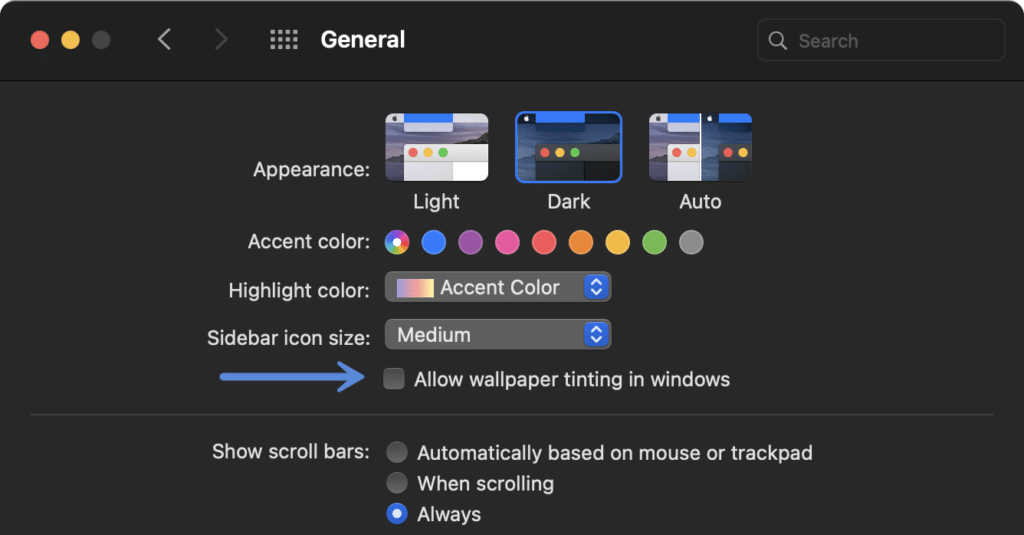
قم بإلغاء تحديد خيار "السماح بتظليل ورق الحائط في النوافذ"
- ضمن قسم "العرض"، قم بإلغاء تحديد "True Tone".
- قم بتسجيل الدخول إلى iCloud وقم بإلغاء تحديد "تحسين مساحة تخزين Mac". هذا يمنحني المحتويات الكاملة لـ iCloud على أجهزة الكمبيوتر الخاصة بي.
- ضمن قسم "الماوس"، قم بإلغاء تحديد "التمرير الطبيعي". بالنسبة لي، كنت أستخدم نظام ويندوز، وكان الاتجاه العكسي الافتراضي شيئًا يزعجني دائمًا.
- ضمن "إمكانية الوصول ← العرض ← المؤشر"، قم بإلغاء تحديد "هز مؤشر الماوس لتحديد الموقع". لا أعرف حتى لماذا هذا خيار متاح.
- ضمن "إعدادات Dock"، قم بتغيير "تصغير النافذة باستخدام" إلى تأثير التكبير/التصغير.
- ضمن "إعدادات الشريط"، قم بإلغاء تحديد "إظهار التطبيقات الحديثة في الشريط".
- ضمن "إعدادات شريط التطبيقات"، حدد "تصغير النوافذ إلى أيقونة التطبيق".
- ماك بوك:ضمن "لوحة المفاتيح ← مفاتيح التعديل"، قم بتغيير المفاتيح التالية:
- مفتاح fn (
 ) إلى مفتاح Command ⌘
 - ⌘ مفتاح Command إلى مفتاح fn ()
- مفتاح fn (
- ضمن "تفضيلات النظام → لوحة المفاتيح → إدخال النص → قم بإلغاء تحديد "إضافة نقطة بمسافة مزدوجة".
- ضمن "تفضيلات النظام → المظهر"، قم بتغيير "إظهار أشرطة التمرير" إلى "دائماً". سيؤدي هذا إلى تكبير حجم شريط التمرير.
- ضمن "تفضيلات النظام ← سطح المكتب وشريط التطبيقات ← مركز التحكم"، قم بإلغاء تحديد جميع الخيارات. بما أنني أستخدم تطبيق المستطيل ، فإن المسافات تعيقني.
- ضمن "تفضيلات النظام ← سطح المكتب وشريط التطبيقات ← سطح المكتب ومدير المسرح"، غيّر خيار "النقر على خلفية سطح المكتب لإظهار سطح المكتب" إلى "مدير المسرح" فقط. قد يكون هذا مزعجًا عند النقر على سطح المكتب عن طريق الخطأ.
- ضمن "تفضيلات النظام ← مركز التحكم"، غيّر خيار "قيد التشغيل الآن" إلى "عدم العرض في شريط القوائم". هذا الخيار يشغل مساحة إضافية فقط، وأنا لا أستخدمه أبداً.
- ضمن "تفضيلات النظام → التخزين → إدارة"، قم بتشغيل خيار إفراغ سلة المهملات تلقائيًا بعد مرور أكثر من 30 يومًا على وجود العناصر فيها.
- ضمن "تفضيلات النظام → التخزين → إدارة"، قم بإزالة ملفات الموسيقى الخاصة بـ GarageBand التي تبلغ سعتها 2 جيجابايت واحذف GarageBand.
تعديلات التطبيق
فيما يلي بعض الإعدادات التي أقوم بتغييرها في التطبيقات الشائعة التي أستخدمها.1Password 7
- قم بإلغاء تحديد خيار "إظهار قائمة التعبئة التلقائية عند التركيز على الحقل" في إضافة المتصفح.
أفينيتي ديزاينر
- ضمن التفضيلات، تأكد من ضبط ملف تعريف ألوان RGB على sRGB IEC61966-2.1.
- قم بتمكين "تحويل الملفات المفتوحة إلى مساحة عمل".
- ضمن "الإعدادات → عام → متنوع"، قم بإيقاف تشغيل "إظهار الشاشة الرئيسية عند بدء التشغيل".
ألفريد
- حدد مجلد التفضيلات.
جوجل كروم
- ضمن قسمي "المزامنة" و"خدمات جوجل"، قم بإلغاء تحديد "إكمال عمليات البحث وعناوين URL تلقائيًا".
- انقر بزر الماوس الأيمن على شريط العناوين وقم بتمكين " إظهار عناوين URL الكاملة دائمًا ".
- ضمن "أدوات مطوري Chrome → المزيد من عوامل التصفية"، قم بتمكين الخيارات التالية:
- إخفاء عناوين URL للبيانات
- إخفاء عناوين URL للإضافات
جرامرلي
- أضف تطبيق سلاك إلى قائمة الحظر.
ملحوظات
- أضف اختصار لوحة المفاتيح: "تحرير -> لصق ومطابقة النمط". ⌘V
رحلة سفاري
- ضمن "التفضيلات → متقدم"، حدد "إظهار عنوان الموقع الإلكتروني بالكامل".
- ضمن قسم "علامات التبويب"، حدد "إظهار أيقونات الموقع الإلكتروني في علامات التبويب".
- ضمن قسم "عام"، اضبط الصفحة الرئيسية على google.com
- ضمن قسم "التعبئة التلقائية"، قم بإلغاء تحديد كل شيء.
- قم بتفعيل التصفح بتردد 120 هرتز .
سلاك
- في تطبيق سلاك، انتقل إلى "التفضيلات ← المظهر" وقم بتغيير الخط إلى "سان فرانسيسكو برو".
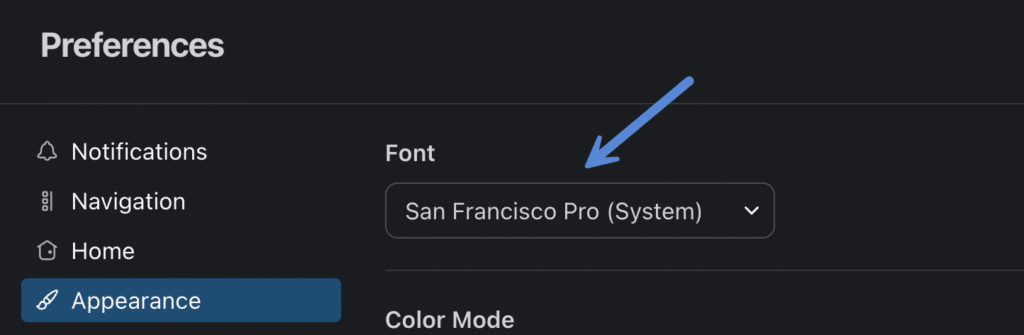
خط Slack San Francisco Pro
سبوتيفاي
- غيّر جودة بث الموسيقى إلى "عالية جدًا".
سناجيت
- قم بتغيير موقع الحفظ التلقائي إلى المجلد المتزامن مع iCloud للوصول إلى .snagprojالملفات عبر جميع الأجهزة.
- قم بإعداد برنامج نصي آلي لتحديد الكل ونسخ الكل باستخدام اختصار لوحة مفاتيح واحد.
- إعدادات النظام ← لوحة المفاتيح ← اختصارات لوحة المفاتيح ← الخدمات. ضمن "عام"، قم بتعيين ⌘C
tell process "Snagit"
keystroke "a" using command down
delay 0.05
keystroke "c" using command down
end tell
end tell
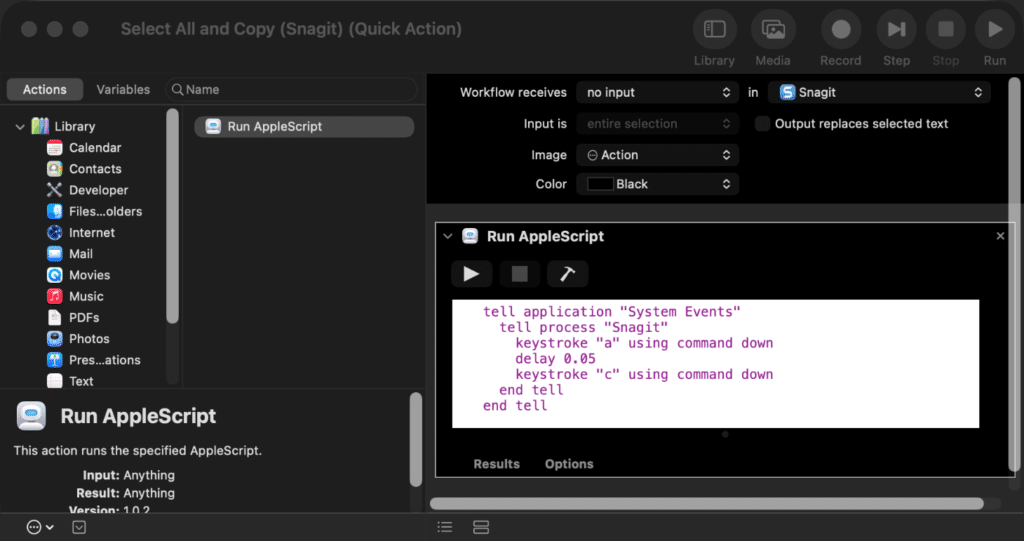
برنامج Snagit Automator النصي
نص سامي
يمكنك تغيير تفضيلات المستخدم لثيم Monokai Pro لبرنامج Sublime Text. كما يمكنك تنزيل خط SF Pro من Apple .حجم الخط: 17
"font_face": "SF Pro Regular",
"monokai_pro_style_title_bar": صحيح،
تأكد أيضاً من الاطلاع على مقالتي حول كيفية تعيين اختصار لتطبيق لوحة المفاتيح على نظام macOS (بالإضافة إلى القوائم الفرعية). إنها حيلة مفيدة.
إخفاء أيقونات سطح المكتب
أعتبر سطح مكتبي بمثابة سلة مهملات مؤقتة، لذا أفضل إخفاء الأيقونات ليصبح مجرد خلفية نظيفة. يمكنك فعل ذلك باستخدام أمر بسيط في سطر الأوامر، دون الحاجة إلى أي تطبيق.إخفاء أيقونات سطح المكتب
defaults write com.apple.finder CreateDesktop -bool false; killall Finder
استعادة أيقونات سطح المكتب
defaults write com.apple.finder CreateDesktop -bool true; killall Finder
ملخص
هذا كل شيء الآن! أتمنى أن تكونوا قد وجدتم شيئًا مفيدًا يُساعدكم على تحسين سير عملكم. احفظوا هذه الصفحة في المفضلة، حيث سأضيف إليها باستمرار كلما وجدت تطبيقات جديدة مفيدة لنظام ماك.يسعدني سماع آرائكم! هل هناك تطبيقات رائعة لم أذكرها؟ شاركوها في التعليقات أدناه. أعدكم أنني سأستمتع بتجربتها.
